Saturday, February 3, 2018

VIEWBASE TO CONVERT 3D DRAWING TO 2D DRAWING IN AUTOCAD

For example, we are going to convert 3d object as below to 2d drawing by using VIEWBASE command.. 
Before we start to use VIEWBASE command, we need to set up the projection type.
So on the command line, let you type VIEWSTD and then click Enter.

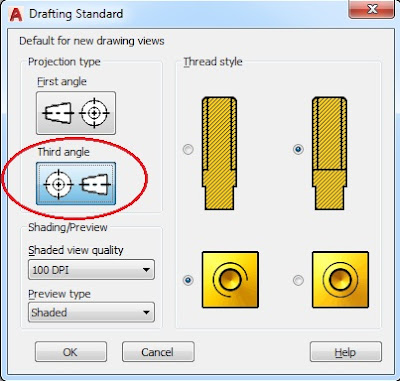
It will appear dialog box of DRAFTING STANDARD as below :

If you usually use American projection type, then you choose projection type of Third angle.
If you usually use European projection type, then you choose projection type of First angle.
Ok, for this example let us choose First angle.
Then click OK button.

After that we are going to begin VIEWBASE command.

The steps are as following :
a.       Type VIEWBASE on command line.
b.       Then it is coming up the instruction:
Specify model source [Model space File] <Model space>:
c.      Just click Enter on the keyboard as the model source is from Model space.
d.       Then it is coming up the instruction:
Select objects or [Entire model] <Entire model>:
e.      Select some objects if there are only some objects of the entire objects on model space which are selected. Or just click Enter on the keyboard if we select entire objects on model space.
f.      Then it is coming up the instruction:
Enter new or existing layout name to make current or [?] <Layout1>:
g.      Type the new layout name if necessary, or just click Enter on the keyboard if Layout1 is the layout name.
h.     Then notice that it goes to Layout1 space. And notice on the menu bar it appear toolbar of viewbase command as below and then you set up the icons that are inside the red circle marking as below.


i.       Just click Enter on the keyboard, then it is coming up the instruction:
Enter a view creation option [Base only base and Projected] <Base and Projected>:
j.      Just click Enter on the keyboard as we want to display base and projected view, then it is coming up the instruction:
Specify location of base view or [Type sElect Orientation Hidden lines Scale Visibility] <type>:
k.       Notice that the cursor is directly change into the base view. Then position it to the proper place and click left button of mouse.


l.       Then it is coming up the instruction:
Select option [sElect Orientation Hidden lines Scale Visibility Move eXit] <eXit>:
m.      Just click Enter on the keyboard.
n.       Then it is coming up the instruction:
Specify location of projected view or<eXit>:
o.      Then position cursor on the screen as either top view or right view or other views and click left button of mouse.


Then position cursor to make top view and click left button of mouse.


p.       Finish the step by clicking Enter on the keyboard.
q.    The 2d drawing finally appear on the layout1 space.


r.  And then you can complete it with dimensions and text to finish it all.


It’s very easy, right? Let you try it.

Click other links below to learn some other methods to convert 3D drawing to 2D drawing in AutoCAD :

SOLPROF

FLATSHOT


Bila anda ingin mengikuti Kursus AutoCAD, Solidworks, Mastercam, Inventor 

silakan menghubungi Vector Impruva Training di :

- No telp 08118801647

- Email : vectorimpruva@gmail.com

- Alamat : Cluster XYZ Flo I No. 12 Park Serpong, Bojong Nangka, Kelapa Dua, Tangerang, Banten 15810


Biaya Kursus Murah. Sudah Mendapatkan Sertifikat.


Menerima Pendaftaran Peserta Kursus AutoCAD, Solidworks, & Mastercam, Inventor bagi Karyawan, Profesional, Mahasiwa, dan Pelajar di Tangerang : Kelapa Dua, Gading Serpong, Karawaci,  Legok, Serpong, Islamic Village, Medang, BSD, Alam Sutera, Binong, Bonang, Cikupa, Curug, Citra Raya, Jatake, Manis, Bitung, Jati Uwung, Pasar Kemis, Rajeg, Cengkareng, Batu Ceper, Balaraja, Cibadak, dll.


Tempat Training / Kursus AutoCAD, Solidworks, Mastercam, Inventor Di Tangerang, 08118801647.


Wednesday, January 31, 2018

HOW TO CONVERT 3D DRAWING TO 2D DRAWING IN AUTOCAD

There are some methods to convert 3D drawing to 2D drawing in AutoCAD :

1. VIEWBASE

2. SOLPROF

3. FLATSHOT


Let you click on above options and learn it in detail. 

Tuesday, December 5, 2017

MEMBUAT MULTILEADER STYLE

MEMBUAT MULTILEADER STYLE 


Multileader di AutoCAD dipakai untuk memberi keterangan pada obyek tertentu.

Sebelum menggunakan perintah Multileader maka sebaiknya kita membuat Multileader Style terlebih dahulu.

Berikut akan diberikan contoh membuat satu Multileader Style dengan spesifikasi yang kita tentukan misalnya :

  • Text height : 5
  • Text style : Arial
  • Arrowhead symbol : closed filled
  • Arrowhead size : 2

Nah dengan hal-hal di atas, kita mulai membuat satu Multileader Style yang kita beri nama misalkan MLD 5.

Adapun langkahnya adalah sbb. :

1. Ketik MLEADERSTYLE pada keyboard lalu tekan Enter.

        Maka akan muncul dialog box Multileader Style Manager sbb.


    2. Lalu klik button NEW.


Muncul dialog box Create New Multileader Style sbb.


   3. Pada kotak New style name, ketikkan nama MLD 5. Dan akhiri dengan klik button Continue.


Maka akan muncul dialog box Modify Multileader Style : MLD 5


    4.  Langsung klik ribbon Content terlebih dulu. 

      Lalu ubah :

  • Text style : Arial (atau sesuai yang kita mau)
  • Text height : 5
  • Pada Leader correction, pilih Horizontal attachment.
  • Left attachment : Underline bottom line
  • Right attachment : Underline bottom line
  • Landing gap : 2 (celah antara titik awal teks dengan titik akhir garis leader)


    5. Lalu klik ribbon Leader Format :

  • Type : Straight
  • Arrowhead symbol : Closed filled

  • Arrowhead size : 2


   6. Lalu klik ribbon Leader Structure :

  • Maximum leader points : 2 (atau sesuai dengan jumlah maksimum leader yang bisa ditarik dari satu sumber keterangan)
  • First segment angle : 30 (sudut kemiringan leader akan dikunci setiap 30o. jadi dikunci di sudut 30o, 60o, 90o, dstnya)
  • Atau kosongkan bila ingin membebaskan sudut kemiringan garis leader.


7. Lalu akhiri semua dengan klik button OK.

8. Saat kembali ke dialog box Multileader Style Manager, klik Set Current supaya Multileader Style yang bernama MLD 5 menjadi aktif


  9.  Lalu klik Close.


Kita bisa coba Multileader style yang kita bikin dengan menjalankan perintah MLEADER atau disingkat MLD pada command line. Lalu klik Enter.


Untuk lebih jelasnya bagaimana memberi keterangan obyek dengan Multileader, klik link berikut
Memberi keterangan obyek dengan Multileader.


Coba berikan teks Obyek 1, maka hasilnya adalah sebagai berikut :


Mudah bukan ?!

Coba deh ! Kamu pasti bisa !


Bila anda ingin mengikuti Kursus AutoCAD, Solidworks, Mastercam, Inventor

silakan menghubungi Vector Impruva Training di :

- No telp 08118801647

- Email : vectorimpruva@gmail.com

- Alamat : Cluster XYZ Flo I No. 12 Park Serpong, Bojong Nangka, Kelapa Dua, Tangerang, Banten 15810


Biaya Kursus Murah. Sudah Mendapatkan Sertifikat.


Menerima Pendaftaran Peserta Kursus AutoCAD, Solidworks, Mastercam, Inventor bagi Karyawan, Profesional, Mahasiwa, dan Pelajar di Tangerang : Kelapa Dua, Gading Serpong, Karawaci,  Legok, Serpong, Islamic Village, Medang, BSD, Alam Sutera, Binong, Bonang, Cikupa, Curug, Citra Raya, Jatake, Manis, Bitung, Jati Uwung, Pasar Kemis, Rajeg, Cengkareng, Batu Ceper, Balaraja, Cibadak, dll.


Tempat Training / Kursus AutoCAD, Solidworks, Mastercam, Inventor Di Tangerang, 08118801647.

MEMBERI KETERANGAN OBYEK DENGAN MULTILEADER, LEADER, DAN QLEADER.

MEMBERI KETERANGAN OBYEK DENGAN MULTILEADER, LEADER, DAN QLEADER. 


AutoCAD menyediakan beberapa pilihan command untuk memberi keterangan pada obyek.

Pilihan command tersebut adalah :

1. MULTILEADER dengan command : MLEADER atau MLD

2. LEADER dengan command : LEAD

3. QLEADER dengan command : LE


Secara lebih detail akan kita ulas sbb. :


1. MULTILEADER


Bila kita ingin menggunakan MULTILEADER maka hal pertama yang musti kita lakukan adalah membuat Multileader Style. Karena properties yang ada di MULTILEADER bersumber pada properties pada Multileader Style yang saat itu aktif, bukan pada Dimension Style yang saat itu aktif.


Cara membuat Multileader Style, silakan lihat di link berikut : Membuat MultileaderStyle.

Misalkan kita sudah membuat Multileader Style dengan nama MLD 5. Maka cara menggunakan command MULTILEADER adalah sbb :

  • Ketik MLD pada command line, lalu tekan Enter.
  • Bila di command line muncul instruksi “Specify leader arrowhead location” maka klik kiri mouse pada obyek yang hendak diberi keterangan. Klik di titik (M1) pada ilustrasi di atas.
  • Lalu selanjutnya bila muncul instruksi “Specify leader landing location” maka klik kiri pada posisi dimana kita hendak menempatkan teks keterangan tersebut. Klik di titik (M2) pada ilustrasi di atas.
  • Lalu selanjutnya langsung ketikkan teks yang berisi keterangan yang kita maksud. Bila perlu berganti baris, tekan Enter.
  • Bila sudah selesai klik kiri di luar teks atau klik button Close Text Editor di pojok kanan atas.
  • Nah Keterangan dengan MULTILEADER sudah jadi.

Ada cara lain untuk menggunakan MULTILEADER. Yakni dengan menggunakan TOOLPALETTES.

Caranya :
  • Ketik TOOLPALETTES pada command line.
  • Lalu klik pada icon Properties.


  • Selanjutnya pilih Leaders.


Maka muncul palettes Leaders.


  • Pada palettes leaders klik iconLeader with text.
  • Bila di command line muncul instruksi “Specify leader arrowhead location” maka klik kiri mouse pada obyek yang hendak diberi keterangan. Klik di titik (M1) pada ilustrasi di atas.
  • Lalu selanjutnya bila muncul instruksi “Specify leader landing location” maka klik kiri pada posisi dimana kita hendak menempatkan teks keterangan tersebut. Klik di titik (M2) pada ilustrasi di atas.
  • Lalu selanjutnya langsung ketikkan teks yang berisi keterangan yang kita maksud. Bila perlu berganti baris, tekan Enter.
  • Bila sudah selesai klik kiri di luar teks atau klik button Close Text Editor di pojok kanan atas.
  • Nah Keterangan dengan MULTILEADER sudah jadi.


2. LEADER


Berbeda dengan MULTILEADER maka LEADER memiliki properties yang bersumber pada Dimension Style yang saat itu aktif, bukan bersumber pada Multileader Style yang aktif.
Cara menggunakan command LEADER adalah sbb :

  • Ketik LEAD pada command line, lalu tekan Enter.
  • Bila di command line muncul instruksi “Specify leader start point” maka klik kiri mouse pada obyek yang hendak diberi keterangan. Klik di titik (L1) pada ilustrasi di atas.
  • Lalu selanjutnya bila muncul instruksi “Specify next point” maka klik kiri pada posisi dimana kita hendak menempatkan teks keterangan tersebut. Klik di titik (L2) pada ilustrasi di atas.
  • Lalu selanjutnya ketik A untuk memilih Annotation.
  • Bila muncul instruksi “Enter first line of annotation text” maka ketikkan teks yang berisi keterangan yang kita maksud. Tekan Enter, maka muncul instruksi berikutnya “Enter next line of annotation text”. Ketikkan lagi bila masih ada teks yang mau diisi. Bila tidak, tekan Enter sekali lagi.
  • Nah Keterangan dengan LEADER sudah jadi.


3. QLEADER

Hampir sama seperti LEADER maka QLEADER memiliki properties yang bersumber pada Dimension Style yang saat itu aktif, bukan bersumber pada Multileader Style yang aktif.
Cara menggunakan command QLEADER adalah sbb :


  • Ketik LE pada command line, lalu tekan Enter.
  • Bila di command line muncul instruksi “Specify leader start point” maka klik kiri mouse pada obyek yang hendak diberi keterangan. Klik di titik (Q1) pada ilustrasi di atas.
  • Lalu selanjutnya bila muncul instruksi “Specify next point” maka klik kiri pada posisi dimana kita hendak menempatkan teks keterangan tersebut. Klik di titik (Q2) pada ilustrasi di atas.
  • Lalu selanjutnya ketik A untuk memilih Annotation.
  • Bila muncul instruksi “Enter first line of annotation text” maka ketikkan teks yang berisi keterangan yang kita maksud. Tekan Enter, maka muncul instruksi berikutnya “Enter next line of annotation text”. Ketikkan lagi bila masih ada teks yang mau diisi. Bila tidak, tekan Enter sekali lagi.
  • Nah Keterangan dengan QLEADER sudah jadi.


Mudah bukan ?!


Silakan dicoba.


Bila anda ingin mengikuti Kursus AutoCAD, Solidworks, Mastercam, Inventor

silakan menghubungi Vector Impruva Training di :

- No telp 08118801647

- Email : vectorimpruva@gmail.com

- Alamat : Cluster XYZ Flo I No. 12 Park Serpong, Bojong Nangka, Kelapa Dua, Tangerang, Banten 15810


Biaya Kursus Murah. Sudah Mendapatkan Sertifikat.


Menerima Pendaftaran Peserta Kursus AutoCAD, Solidworks, Mastercam, Inventor bagi Karyawan, Profesional, Mahasiwa, dan Pelajar di Tangerang : Kelapa Dua, Gading Serpong, Karawaci,  Legok, Serpong, Islamic Village, Medang, BSD, Alam Sutera, Binong, Bonang, Cikupa, Curug, Citra Raya, Jatake, Manis, Bitung, Jati Uwung, Pasar Kemis, Rajeg, Cengkareng, Batu Ceper, Balaraja, Cibadak, dll.


Tempat Training / Kursus AutoCAD, Solidworks, Mastercam, SketchUp, Rhinoceros Di Tangerang, 08118801647.

MEMBERI UKURAN SUDUT LEBIH BESAR DARI 180 DERAJAT DI AUTOCAD

MEMBERI UKURAN SUDUT LEBIH BESAR DARI 180O DI AUTOCAD 


Berikut akan diberikan cara memberi ukuran sudut > 180o di AutoCAD.

Perhatikan gambar di bawah.


Sudut A besarnya < 180o


Sudut B besarnya > 180o


Untuk memberi ukuran sudut A tidak akan kita bahas.


Sedangkan untuk memberi ukuran sudut B yang besarnya > 180o caranya adalah sbb. :


  • Ketik DAN pada command line, lalu tekan Enter pada keyboard
  • Lalu klik kanan mouse.


  • Lalu klik kiri mouse di titik 1, lalu titik 2, lalu titik 3, lalu posisikan hasil ukuran sudut di tempat yang sesuai (titik 4).


Nah jadi deh ukuran sudutnya.


Mudah bukan ?! Selamat mencoba.


Bila anda ingin mengikuti Kursus AutoCAD, Solidworks, Mastercam, Inventor

silakan menghubungi Vector Impruva Training di :

- No telp 08118801647

- Email : vectorimpruva@gmail.com

- Alamat : Cluster XYZ Flo I No. 12 Park Serpong, Bojong Nangka, Kelapa Dua, Tangerang, Banten 15810


Biaya Kursus Murah. Sudah Mendapatkan Sertifikat.


Menerima Pendaftaran Peserta Kursus AutoCAD, Solidworks, Mastercam, Inventor bagi Karyawan, Profesional, Mahasiwa, dan Pelajar di Tangerang : Kelapa Dua, Gading Serpong, Karawaci,  Legok, Serpong, Islamic Village, Medang, BSD, Alam Sutera, Binong, Bonang, Cikupa, Curug, Citra Raya, Jatake, Manis, Bitung, Jati Uwung, Pasar Kemis, Rajeg, Cengkareng, Batu Ceper, Balaraja, Cibadak, dll.


Tempat Training / Kursus AutoCAD, Solidworks, Mastercam, Inventor Di Tangerang, 08118801647.